SSD за последние годы вытеснили жесткие диски в большинстве сценариев благодаря скорости, надежности и простоте. Но за этой простотой стоит масса технологий, которые помогают твердотельным накопителям работать стабильно. Одна из ключевых — оверпровижининг (Over-Provisioning, OP).
Подробнее об устройстве SSD — в статьях «Основы SSD: разбираемся в технологиях твердотельных накопителей» и «Типы SSD: различия между корпоративными и потребительскими твердотельными накопителями«.
Что такое оверпровижининг?
Оверпровижининг — это резервирование части флеш-памяти SSD, которая не видна пользователю в операционной системе. По сути, производитель выделяет больше физической памяти, чем заявлено в характеристиках накопителя.
Простой пример: накопитель с 512 ГиБ NAND-памяти может показываться в системе как 480 ГБ. «Пропавшие» гигабайты — это и есть область оверпровижининга, которую использует контроллер SSD для служебных операций.
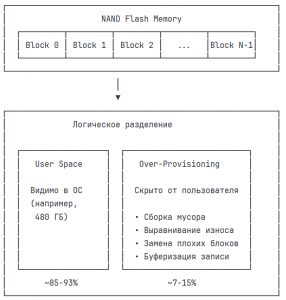
Зачем нужен оверпровижининг?
1. Сборка мусора (Garbage Collection)
SSD не могут перезаписывать ячейки напрямую — сначала нужно стереть целый блок (обычно 256-512 КБ). При частых мелких записях возникают «дырки» в данных. Контроллер должен периодически собирать валидные данные из частично заполненных блоков в новые, а старые стирать. Без свободного пространства этот процесс замедляется критически.
2. Выравнивание износа (Wear Leveling)
Каждая ячейка NAND выдерживает ограниченное количество циклов стирания: QLC ~100-1000, TLC ~500-3000, MLC ~3000-10000, SLC ~50000-100000 циклов. Контроллер старается использовать все ячейки равномерно, перераспределяя часто перезаписываемые данные. Оверпровижининг дает больше пространства для маневра при таком перераспределении.
3. Управление плохими блоками
NAND-память со временем деградирует, и появляются сбойные блоки. Оверпровижининг используется как резерв для замещения таких блоков, поддерживая заявленную емкость диска.
4. Стабильность производительности
Без достаточного оверпровижининга накопитель может резко «проседать» по скорости записи при заполнении свыше 80-90%. С хорошим запасом скорость остается более предсказуемой.
Типичные объемы оверпровижининга
- Потребительские SSD: около 7%
- Часто это просто разница между «маркетинговыми» ГБ (1000³ байт) и реальной емкостью NAND в ГиБ (1024³ байт)
- Enterprise SATA/SAS: 7% или 28%, у нишевых моделей может доходить до 50% и более
Ручная настройка оверпровижининга
Способ 1: Неразмеченное пространство (универсальный)
Самый простой метод — оставить часть диска неразмеченной при создании разделов.
Пример:
# Для SSD на 1 ТБ создаем раздел только на 850 ГБ

fdisk /dev/nvme0n1
# В fdisk создаем раздел размером 850G вместо полного объема

# Оставшиеся ~150 ГБ контроллер автоматически использует как OP
Контроллер SSD автоматически определит неиспользуемое пространство и включит его в оверпровижининг.
Способ 2: SCSI/SAS инструменты
Использование sg_format
Для SCSI и SAS накопителей можно изменить количество доступных логических блоков:
# Сначала узнаем текущие параметры

sg_readcap -l /dev/sdX
# Пример вывода:

# Logical block size: 512 bytes

# Last LBA: 1953525167 (0x74706d0f)

# Device size: 1000204886016 bytes
# Уменьшаем количество LBA на 10% для увеличения OP

# Новое значение: 1953525167 * 0.9 = 1758172650

sg_format --size=512 --count=1758172650 /dev/sdX
Внимание: эта команда уничтожит все данные на диске!
Использование hdparm для SATA
Некоторые SATA SSD поддерживают HPA (Host Protected Area):
# Проверяем поддержку HPA

hdparm -N /dev/sdX
# Если поддерживается, устанавливаем новый размер
hdparm -Np<количество секторов> --yes-i-know-what-i-am-doing /dev/sdX
Способ 3: NVMe накопители
NVMe предоставляет наиболее гибкие возможности настройки через утилиту nvme-cli.
Проверка текущих параметров
# Информация о namespace

nvme id-ns /dev/nvme0n1
# Пример важных полей:

# NSZE : 0x74706db0  (размер namespace в LBA)

# NCAP : 0x74706db0  (емкость namespace)

# LBAF 0 : ms:0 lbads:9 rp:0x0 (LBA size: 2^9 = 512 байт)
# Удаление старого namespace

nvme delete-ns /dev/nvme0 --namespace-id=1
# Создание нового с нужным размером

nvme create-ns /dev/nvme0 --nsze=<новый размер в LBA> --ncap=<новый размер в LBA> --flbas=0
# Подключение namespace

nvme attach-ns /dev/nvme0 --namespace-id=1 --controllers=0
Способ 4: Фирменные утилиты
Вендоры SSD поставляют свои собственные утилиты для управления дисками. Обычно в них присутствует возможность изменять OP.
Например:
Специальные команды для WDC накопителей
Western Digital предоставляет специальные команды для настройки оверпровижининга через предустановленные значения:
# Проверка текущей конфигурации namespace

nvme wdc namespace-resize /dev/nvme0n1 -n 1
# Доступные опции оверпровижининга (-o/--op-option):

# 0x1 - 7% OP (минимальный заводской уровень)

nvme wdc namespace-resize /dev/nvme0n1 -n 1 -o 1
# 0x2 - 28% OP (enterprise уровень)

nvme wdc namespace-resize /dev/nvme0n1 -n 1 -o 2
# 0x3 - 50% OP (максимальный для критических систем)

nvme wdc namespace-resize /dev/nvme0n1 -n 1 -o 3
# 0xF - 0% OP (возврат к исходной конфигурации)

nvme wdc namespace-resize /dev/nvme0n1 -n 1 -o 0xF
Intel Memory and Storage Tool:
# Пример с Intel Memory and Storage Tool

intelmas show -intelssd
# Настройка максимального LBA для увеличения OP

# Уменьшение MaximumLBA увеличивает оверпровижининг

intelmas set -intelssd 0 MaximumLBA=1758172650
Практические рекомендации
Когда увеличивать оверпровижининг
Стоит увеличить OP, если:
- Высокая нагрузка на запись (базы данных, логи, видеомонтаж)
- Критичная стабильность производительности
- Планируется длительная эксплуатация (серверы)
- Диск часто заполняется более чем на 80%
Можно оставить по умолчанию, если:
- Обычное домашнее использование (игры, офис, интернет)
- В основном чтение данных
- Диск регулярно очищается и не забивается
Оптимальные значения оверпровижининга
- Домашние ПК: 7-12% (обычно достаточно заводских настроек)
- Рабочие станции: 15-20% для стабильности
- Серверы баз данных: 25-35% для высоких нагрузок
Признаки нехватки оверпровижининга
- Резкие падения скорости записи при заполнении диска
- Высокие и нестабильные задержки (latency)
- Преждевременный рост значения Percentage Used
Заключение
Оверпровижининг — это «запас прочности» любого SSD. Для домашних сценариев он обычно работает незаметно и автоматически. Однако для корпоративных задач, серверов и рабочих станций с интенсивной записью грамотная настройка OP становится ключом к долговечности и предсказуемой производительности.
Помните: увеличение оверпровижининга — это компромисс между доступным объемом и надежностью работы. Выбирайте значения исходя из реальных потребностей и характера нагрузки на накопитель.
Основные выводы:
- Заводские настройки подходят для большинства пользователей
- Увеличивайте OP для критически важных систем и высоких нагрузок на запись
- Используйте фирменные утилиты для безопасной настройки
- Регулярно мониторьте состояние SSD через SMART
При работе с низкоуровневыми командами форматирования всегда создавайте резервные копии данных и проверяйте изменения на тестовых системах.
Также вы можете ознакомиться со статьей «Архитектура кэширования SSD».
Автор: Олег Ларин








Добавить комментарий
Комментариев пока нет